
Lo que vas a aprender en esta guía
- Respalda y crea un entorno de prueba antes de migrar: probar en un sitio de staging te permite detectar problemas sin arriesgar tu sitio real ni perder clientes.
- Actualiza plugins de terceros antes de correr el migrador: si usas extensiones del Marketplace de Divi, revisarlas antes te evita sorpresas y activa la compatibilidad completa con Divi 5.
- El Modo de Compatibilidad Hacia Atrás (Backward Compatibility) es tu red de seguridad: los módulos de terceros que aún no son compatibles con Divi 5 siguen funcionando sin interrumpir tu sitio.
- La migración es reversible: el Migrator guarda una copia de tu contenido Divi 4 para que puedas restaurarlo si algo no funciona como esperabas.
- Divi 5 ya es la versión de producción oficial: con funciones como CSS Grid nativo, Variables de Diseño y el nuevo Visual Builder, el salto en rendimiento y flexibilidad justifica la transición.
🎧 Escucha el resumen de este artículo
Un resumen rápido en formato podcast con las ideas clave para tu negocio.
¿Por qué vale la pena hacer la migración ahora?
Divi 4 fue por años el constructor de páginas más usado de WordPress. Según datos de BuiltWith, más de 4,5 millones de sitios web han utilizado Divi a lo largo de su historia, con alrededor de 2,1 millones activos en los últimos registros. Esa adopción masiva habla de la confianza que miles de pequeñas empresas, agencias y emprendedores han depositado en este constructor.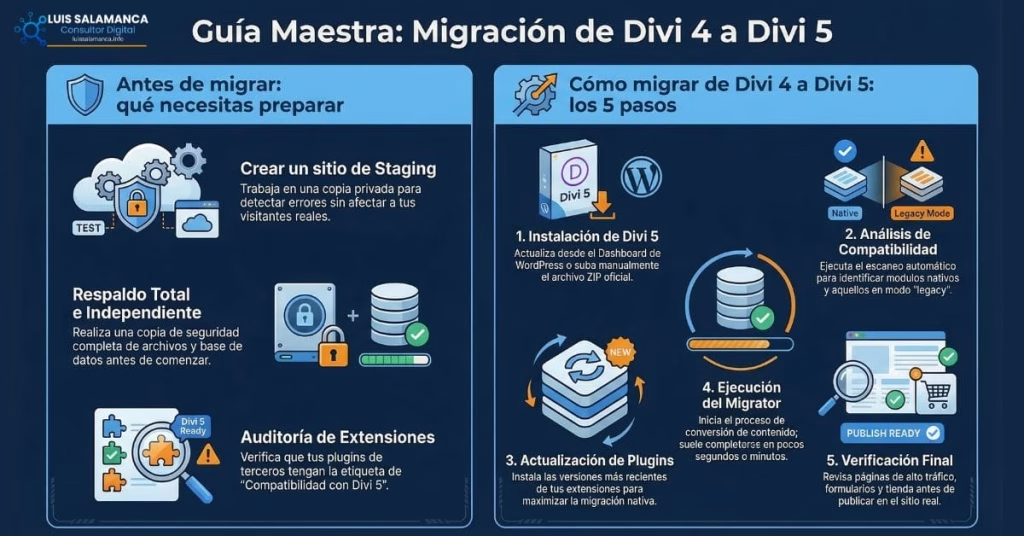
Guía visual con los pasos clave para migrar de Divi 4 a Divi 5. Incluye preparación previa y proceso de actualización en cinco etapas.
- Interfaz visual rediseñada: el Visual Builder fue reconstruido desde cero. Una barra lateral izquierda persistente te da acceso constante a las capas del diseño, variables globales y herramientas de organización que en Divi 4 no existían.
- CSS Grid y Flexbox nativos: puedes crear layouts complejos y totalmente responsivos que antes requerían código personalizado. Ideal para quienes diseñan páginas de productos o catálogos.
- Variables de Diseño y Presets de Grupos: define tu paleta de colores, tipografías y estilos una sola vez y aplícalos a todo el sitio. Si cambias un color de marca, se actualiza en todas partes automáticamente.
- Constructor de Interacciones y Constructor de Bucles: efectos animados y plantillas de contenido dinámico sin necesidad de plugins adicionales.
- Filas anidadas, unidades avanzadas, colores relativos y puntos de quiebre responsivos personalizables: herramientas que sencillamente no existen en Divi 4.
Antes de migrar: qué necesitas preparar
La migración en sí toma pocos minutos. La preparación es lo que marca la diferencia entre una transición tranquila y una con dolores de cabeza. No te saltes esta parte.¿Actualizar y migrar son lo mismo?
No, y es importante que lo tengas claro. Actualizar significa instalar el tema Divi 5 como harías con cualquier otra actualización de WordPress. Migrar es un paso separado: usar la herramienta Divi 5 Migrator para convertir tus layouts del formato antiguo al nuevo formato de Divi 5.Cuando instalas Divi 5, tu sitio queda en Divi 5 pero tus páginas siguen usando internamente el formato Divi 4. Solo después de correr el migrador —que tú activas manualmente— el contenido se convierte al nuevo sistema. Esto te da control total sobre el momento de la transición.Paso previo 1: Crea un sitio de staging (sitio de prueba)
Un sitio de staging es una copia privada de tu sitio web donde puedes probar cambios sin que tus visitantes vean nada. Piénsalo como un "borrador en vivo" de tu negocio digital: todo funciona igual que el original, pero los cambios no afectan a tu sitio real hasta que tú los apruebes.La mayoría de los hostings modernos permiten crear un sitio de staging con un clic. Si usas SiteGround o Hostinger, encontrarás esta opción directamente en el panel de control de tu cuenta. Si tu hosting no ofrece staging, puedes usar el plugin WP Staging como alternativa.Prueba la migración completa en el staging antes de tocar tu sitio real. Es el paso más importante de toda esta guía.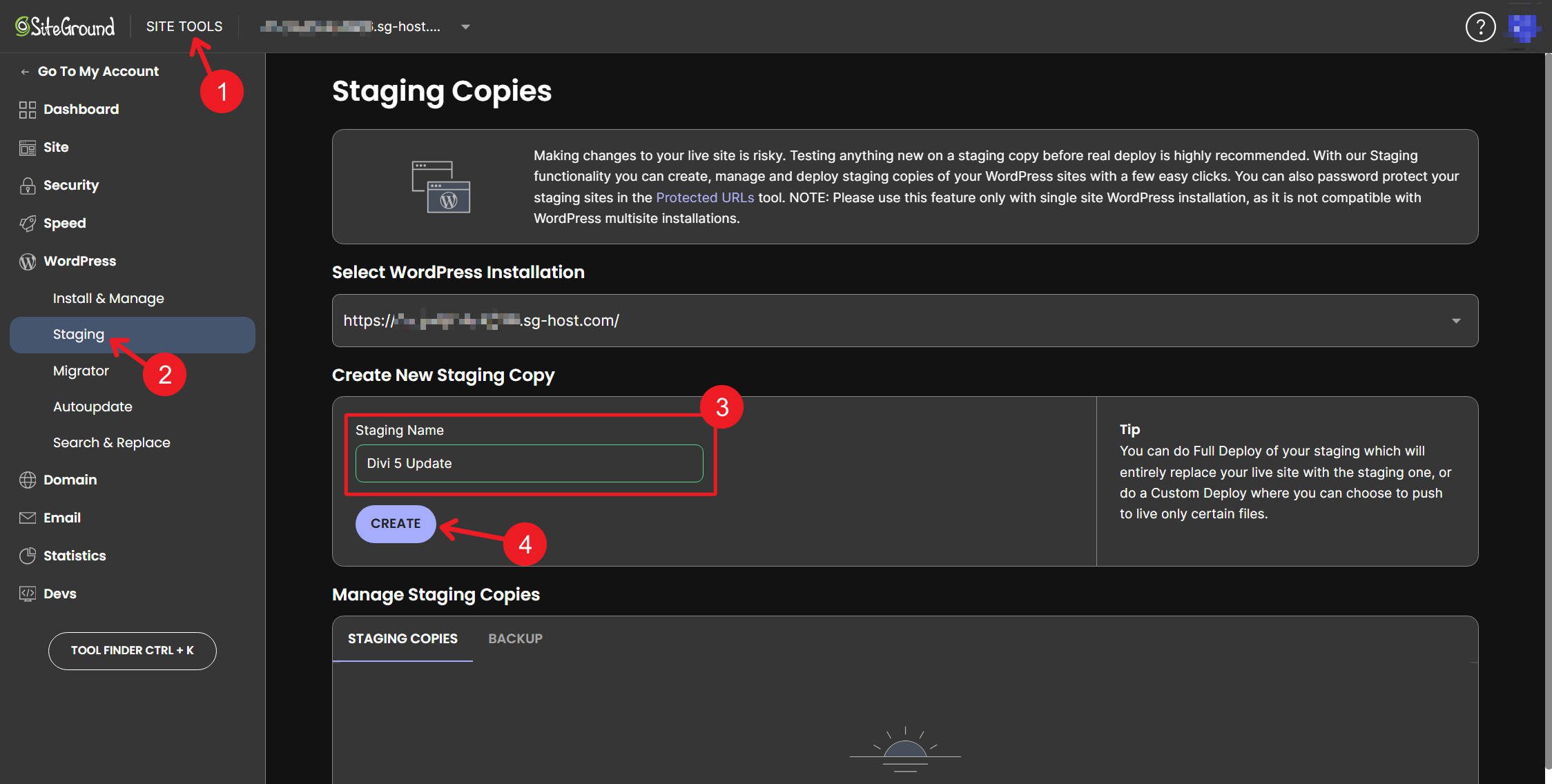
Paso previo 2: Haz una copia de seguridad completa
Antes de cualquier cambio importante en tu sitio, haz un respaldo completo: base de datos, archivos, imágenes, plugins y tema. Herramientas como UpdraftPlus o BlogVault permiten hacerlo desde WordPress sin conocimientos técnicos.El Migrator de Divi 5 guarda internamente una copia de tu contenido Divi 4 que puedes restaurar si algo sale mal. Pero tener tu propio respaldo independiente te da una red de seguridad adicional que no depende de ninguna herramienta de terceros.Además, antes de continuar, asegúrate de que WordPress, Divi y todos tus plugins estén en su versión estable más reciente.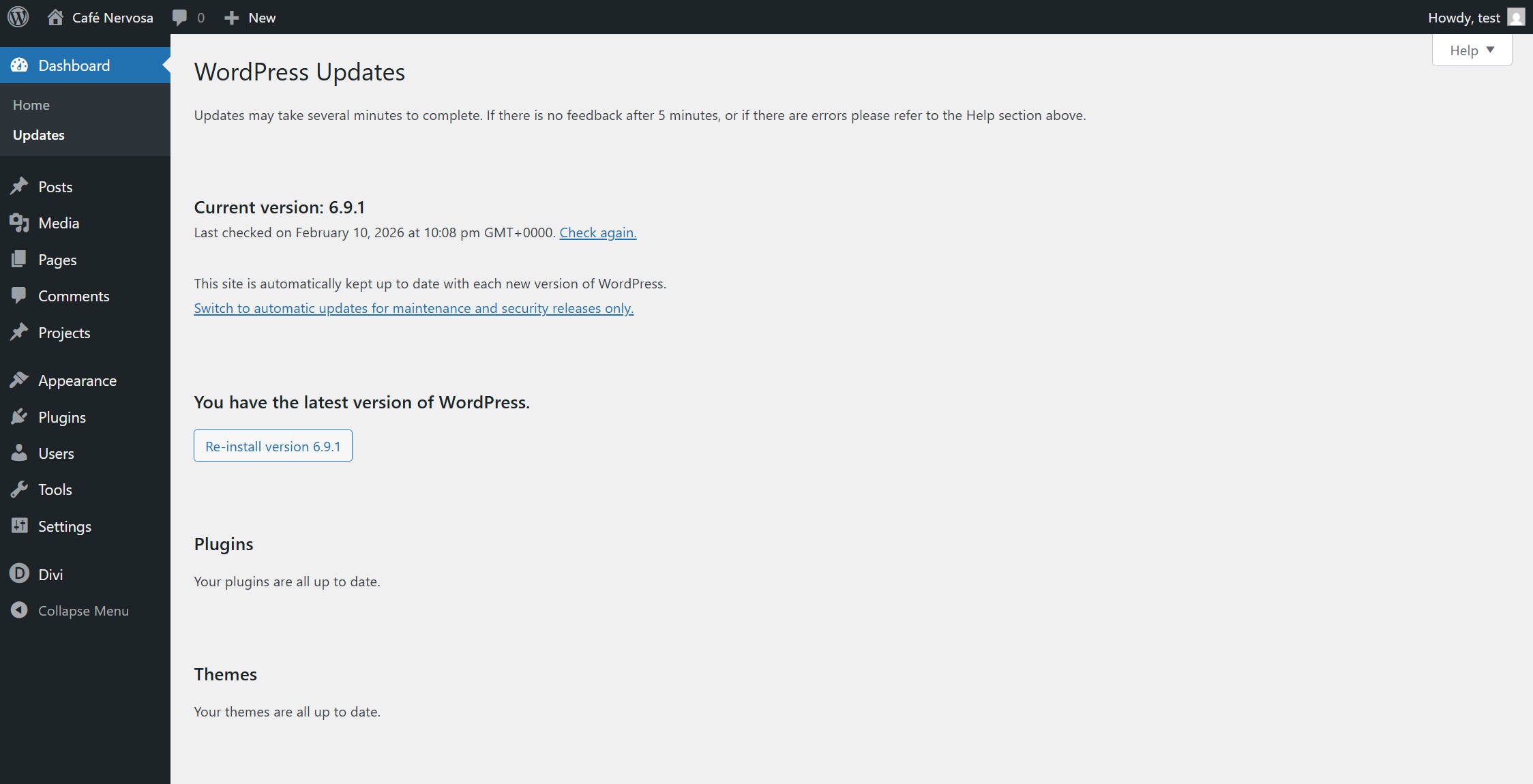
Paso previo 3: Revisa tus extensiones de terceros
Si usas módulos o plugins adicionales de Divi —ya sea del Divi Marketplace u otras fuentes— tómate unos minutos para verificar si ya tienen versiones compatibles con Divi 5. En el Marketplace, los productos con soporte nativo muestran la etiqueta "Compatibilidad con Divi 5".Si la mayoría de tus extensiones aún no son compatibles, tienes dos opciones: esperar unas semanas mientras los desarrolladores publican actualizaciones, o migrar y dejar que el Modo de Compatibilidad Hacia Atrás mantenga esos módulos funcionando mientras tanto. Más adelante explico qué significa ese modo y qué implica para el rendimiento de tu sitio. Mini-resumen: Antes de migrar, crea un staging, haz un respaldo completo y verifica la compatibilidad de tus plugins de terceros. Estos tres pasos hacen que todo lo demás sea mucho más simple.Cómo migrar de Divi 4 a Divi 5: los 5 pasos
Paso 1: Instala Divi 5
Hay dos formas de actualizar al tema Divi 5 en tu sitio de staging.Opción A (más sencilla): actualiza Divi 4 a la versión 4.27.6 o superior. Una vez instalada esa versión, ve a Divi → Dashboard en tu panel de WordPress y verás el botón "Habilitar actualizaciones de Divi 5". Al hacer clic, verás disponible la actualización a Divi 5. Actualiza el tema como cualquier otra actualización de WordPress.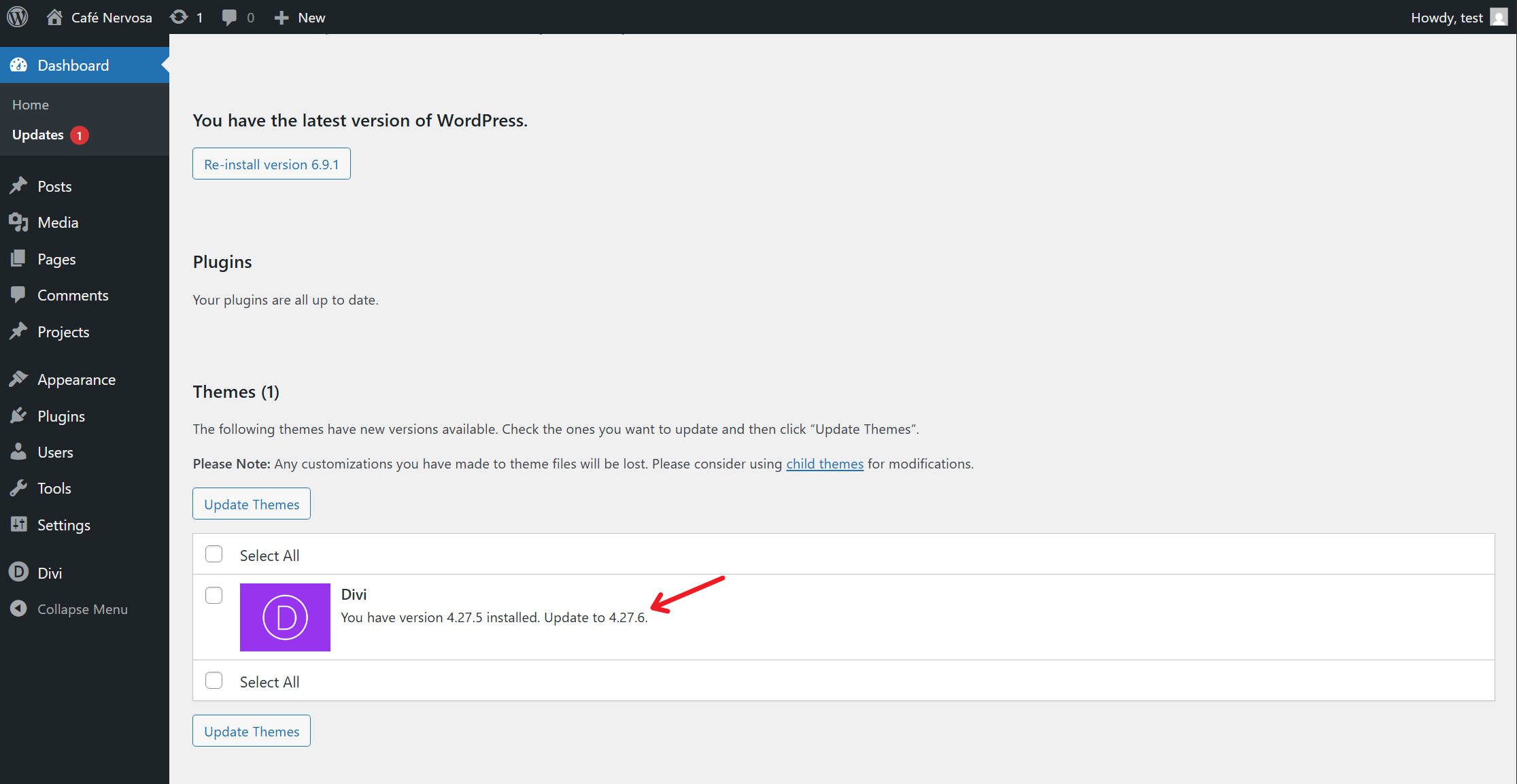 Opción B (manual): ingresa a tu área de miembros en elegantthemes.com, descarga el archivo ZIP de Divi 5 y súbelo desde Apariencia → Temas → Añadir nuevo → Subir tema en tu panel de WordPress.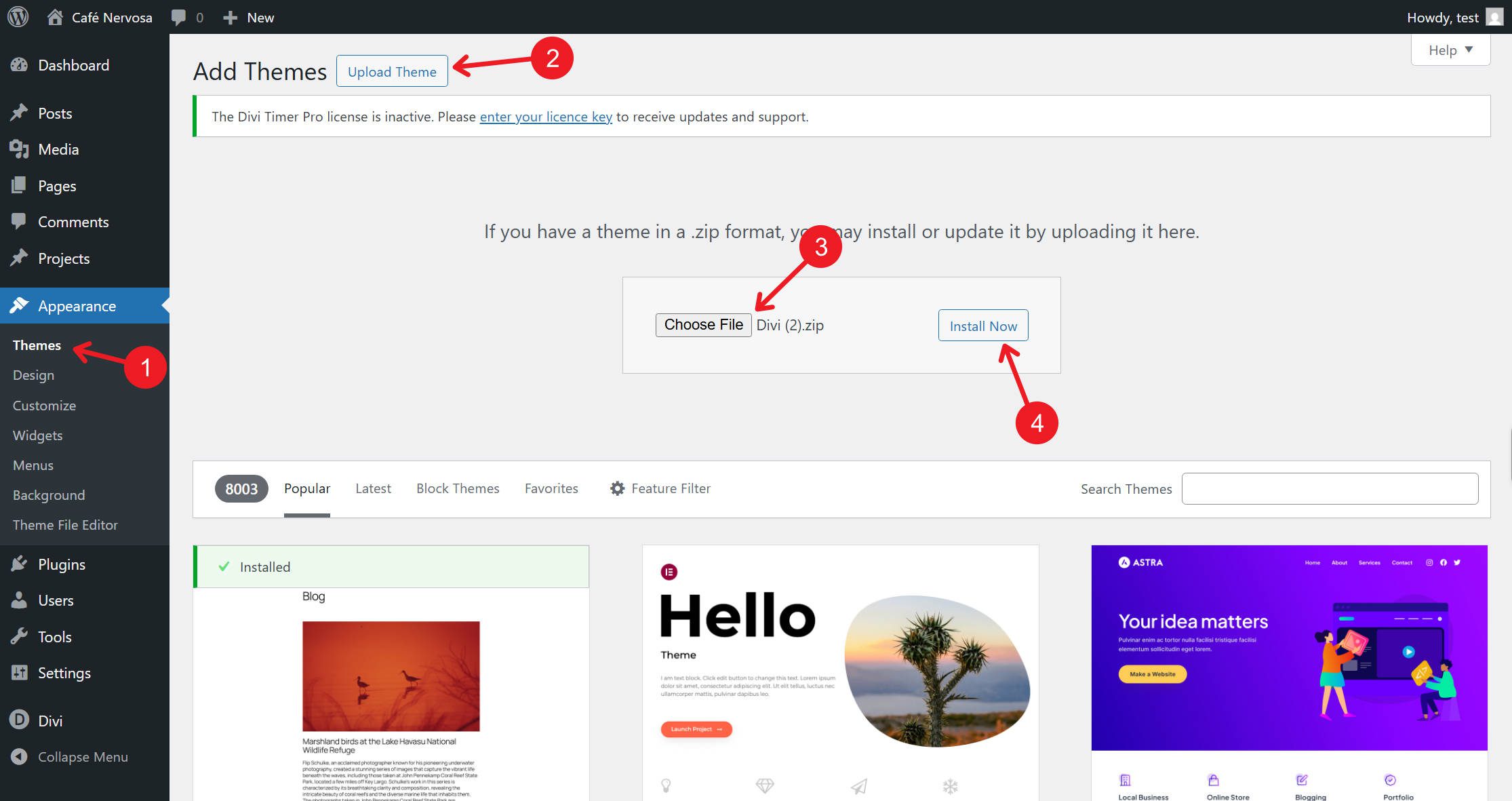
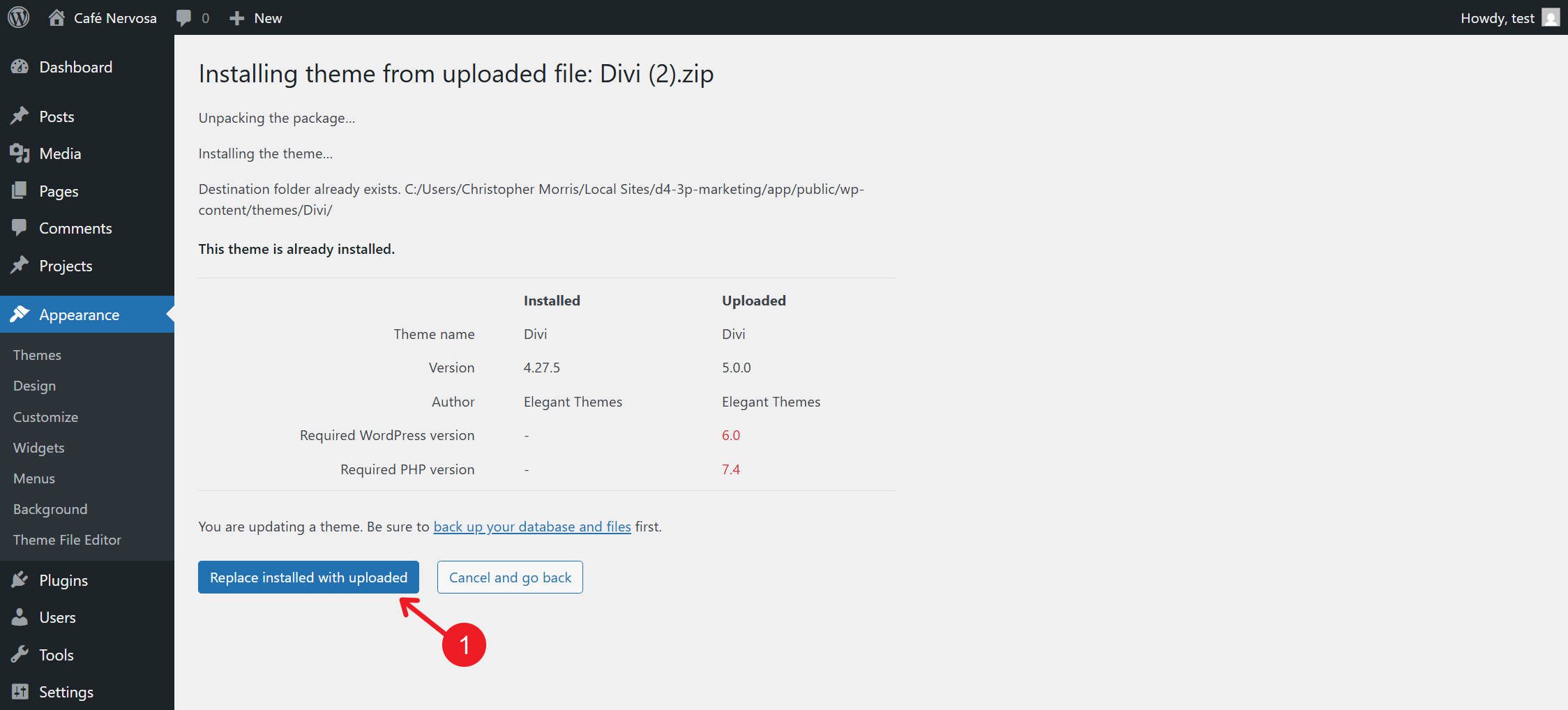 Si tienes un plan activo de Divi, puedes obtenerlo directamente desde aquí:ACCEDE A DIVI 5 CON TU CUENTA →
Paso 2: Ejecuta el análisis de compatibilidad
Al acceder al Migrator por primera vez, la herramienta realiza automáticamente un análisis de compatibilidad de tu sitio. Este análisis revisa todas las áreas donde Divi almacena contenido: páginas, entradas, tipos de contenido personalizados, plantillas del Theme Builder, productos de WooCommerce, elementos de la Biblioteca Divi, widgets y presets.El análisis no modifica absolutamente nada en tu sitio. Solo te muestra un mapa de lo que será convertido y lo que operará en modo de compatibilidad. En el reporte verás dos tipos de indicadores:- Marca azul (✔): el contenido es completamente compatible y se convertirá de forma nativa a Divi 5.
- Ícono naranja de advertencia (⚠): el contenido incluye módulos no soportados todavía, que continuarán funcionando en modo de compatibilidad hacia atrás.
Paso 3: Actualiza las extensiones de terceros disponibles
Si en el reporte de compatibilidad identificaste módulos de terceros con advertencia naranja, y esos plugins ya tienen actualizaciones disponibles para Divi 5, instálalas antes de continuar. Los desarrolladores de extensiones son responsables de publicar sus propias actualizaciones, y muchos ya lo han hecho.Actualizar ahora maximiza la cantidad de contenido que se migrará de forma nativa, reduciendo la dependencia del modo de compatibilidad desde el inicio.Paso 4: Ejecuta la migración
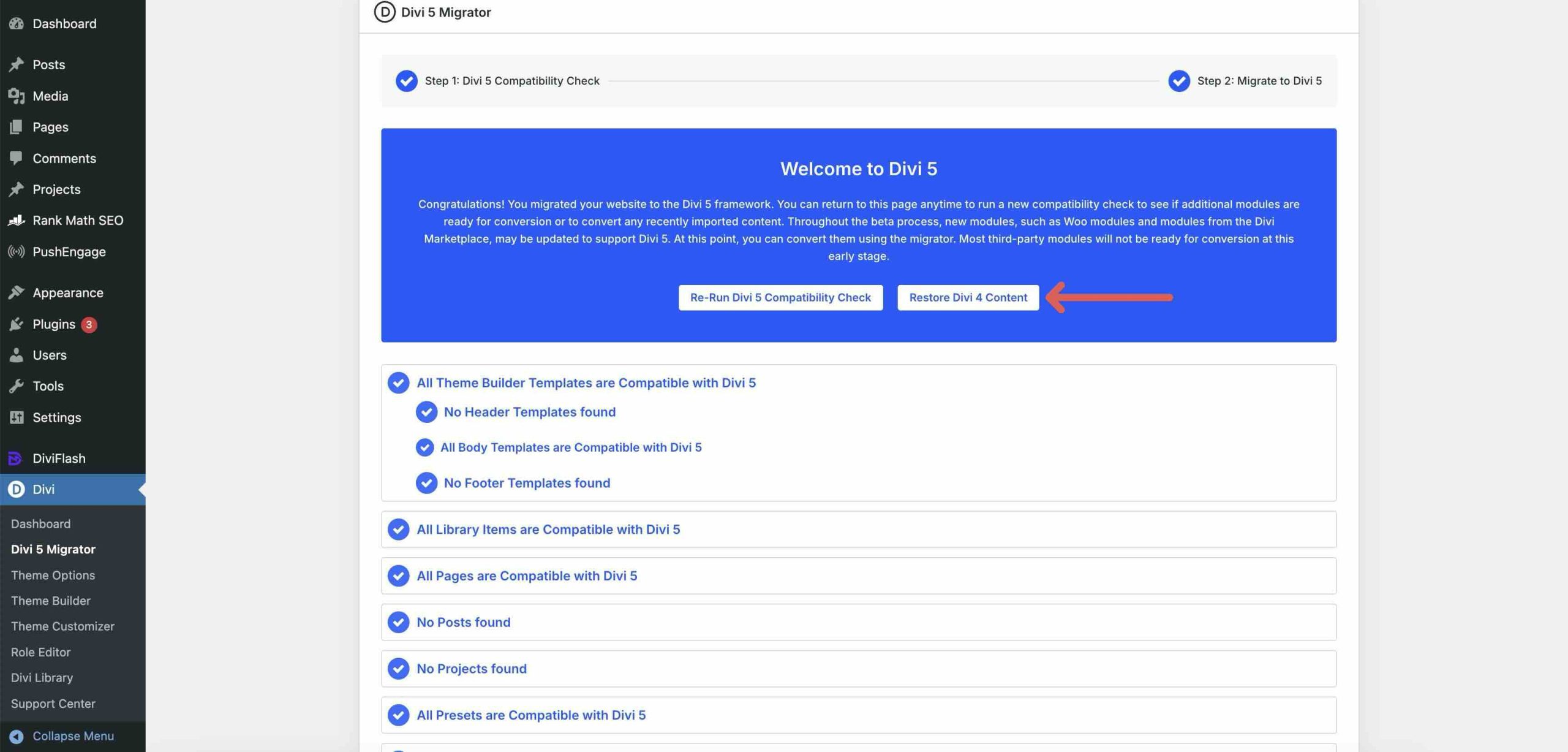
Con el reporte revisado y los plugins actualizados, haz clic en el botón "Migrar este sitio a Divi 5". Aparecerá un diálogo de confirmación. Confirma para iniciar el proceso. La migración en sí es rápida. En sitios pequeños y medianos —una tienda con 20 productos, una web corporativa de 10 páginas, el sitio de una clínica con secciones de servicios— suele completarse en pocos segundos. Los sitios más grandes con muchas páginas pueden tardar un par de minutos. Durante ese tiempo, el Migrator convierte cada módulo soportado al nuevo formato de Divi 5 y envuelve los módulos no soportados en la capa de compatibilidad. Normalmente solo necesitas hacer este proceso una vez por sitio.Al completarse, verás la pantalla de bienvenida a Divi 5. Desde ahí también puedes volver a ejecutar el análisis de compatibilidad (útil cuando actualices extensiones de terceros en el futuro) y encontrarás el botón para restaurar el contenido Divi 4 si decides revertir.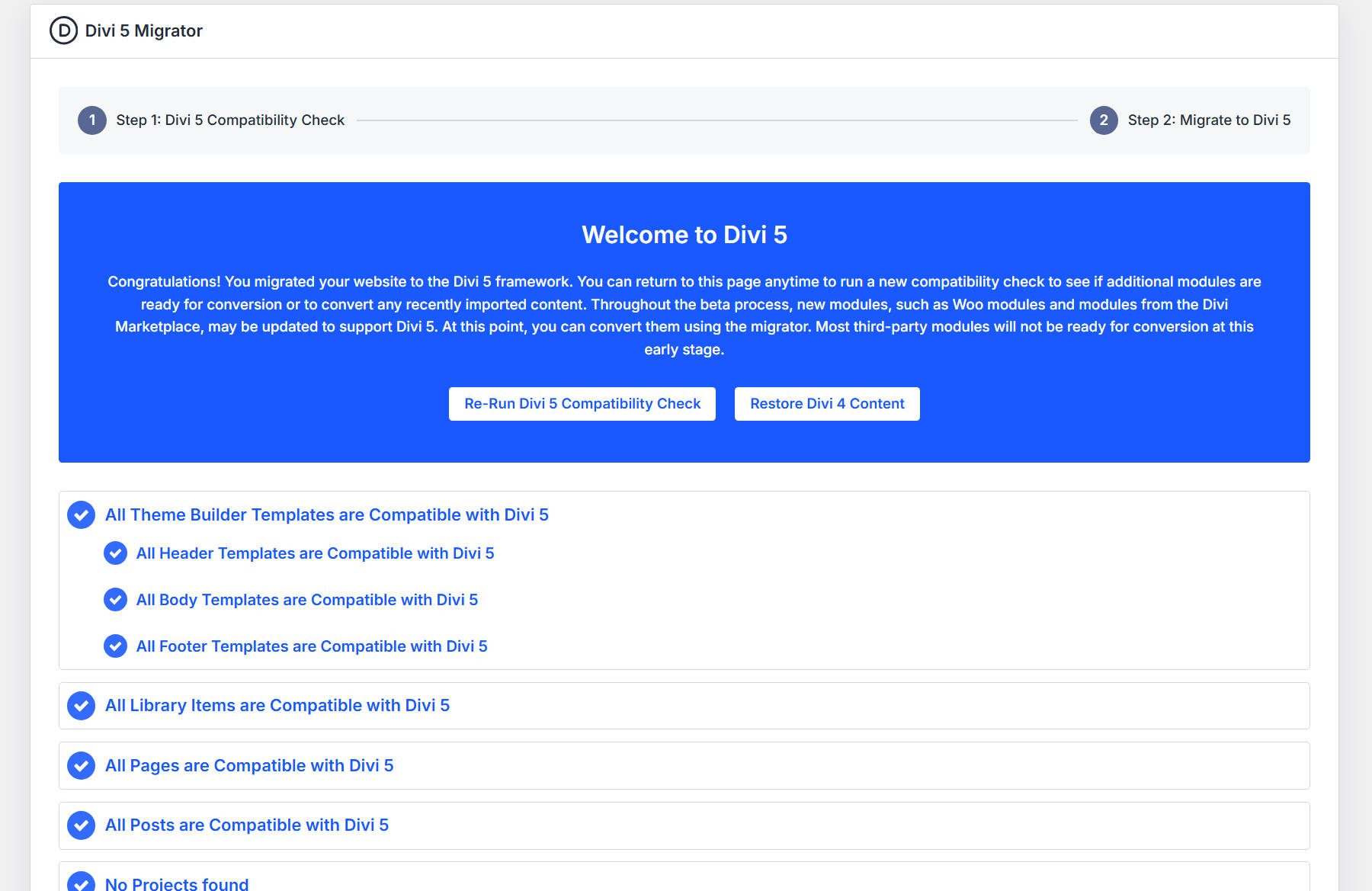
Paso 5: Verifica el sitio antes de publicarlo
Antes de replicar el proceso en tu sitio real, revisa las páginas más importantes de tu staging:- Páginas de mayor tráfico: cárgalas en el navegador y compara visualmente cómo se ven respecto al diseño original.
- Plantillas del Theme Builder: verifica que el header, footer y plantillas de entradas se vean y funcionen correctamente.
- Páginas de WooCommerce: si tienes una tienda, revisa los productos, el carrito, el checkout y la página de cuenta.
- Formularios, menús y elementos interactivos: prueba navegación, formularios de contacto y cualquier funcionalidad dependiente de JavaScript, tanto en escritorio como en móvil.
Qué es el Modo de Compatibilidad Hacia Atrás y por qué no debes asustarte
Después de migrar, es posible que veas un aviso pequeño en el frontend de algunas páginas que dice "Backward Compatibility Mode Enabled" (Modo de Compatibilidad Hacia Atrás Activado). Esto no es un error. Es simplemente una notificación informativa.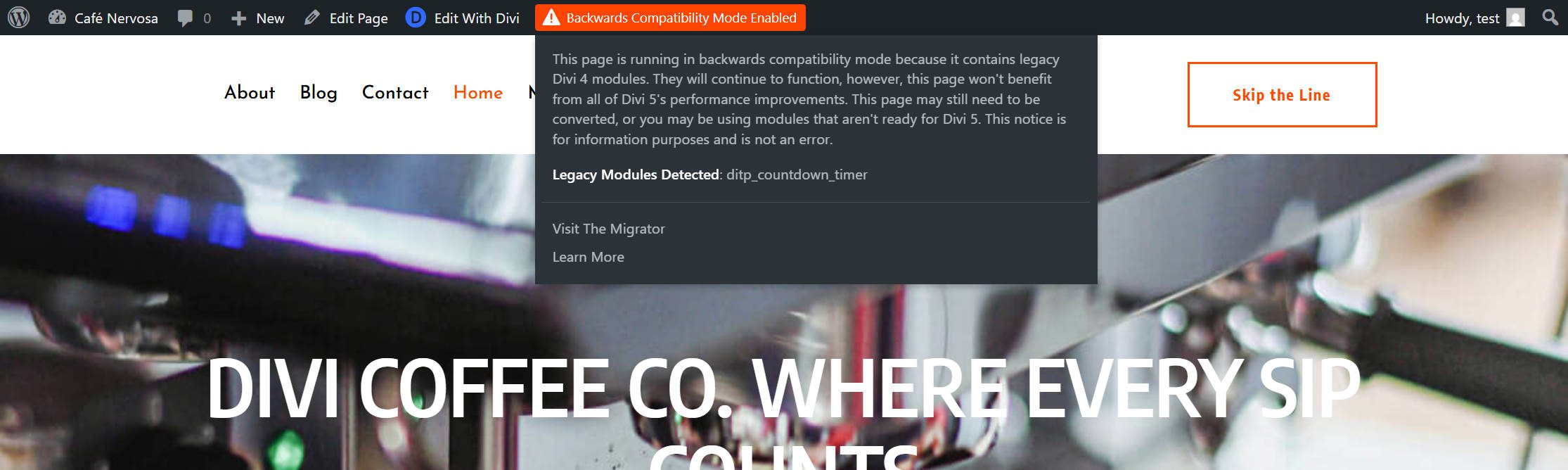 Significa que esa página contiene al menos un módulo legacy —generalmente de una extensión de terceros que aún no tiene versión nativa de Divi 5— y que Divi está cargando simultáneamente el motor de renderizado de Divi 4 para mantenerlo funcionando. El módulo sigue visible para tus visitantes, mantiene todos sus estilos y puede editarse normalmente en el builder. La diferencia es que esa página no se beneficia todavía de las mejoras de rendimiento de Divi 5.Las páginas que solo contienen módulos nativos de Divi 5 corren completamente sobre el nuevo motor, con todas las mejoras de velocidad activadas.A medida que los desarrolladores de extensiones publiquen sus actualizaciones para Divi 5, podrás actualizar esos plugins y el aviso desaparecerá una vez que todos los módulos legacy de esa página hayan sido actualizados o reemplazados. También puedes proactivamente reemplazar módulos de terceros con alternativas nativas de Divi 5 cuando estén disponibles.
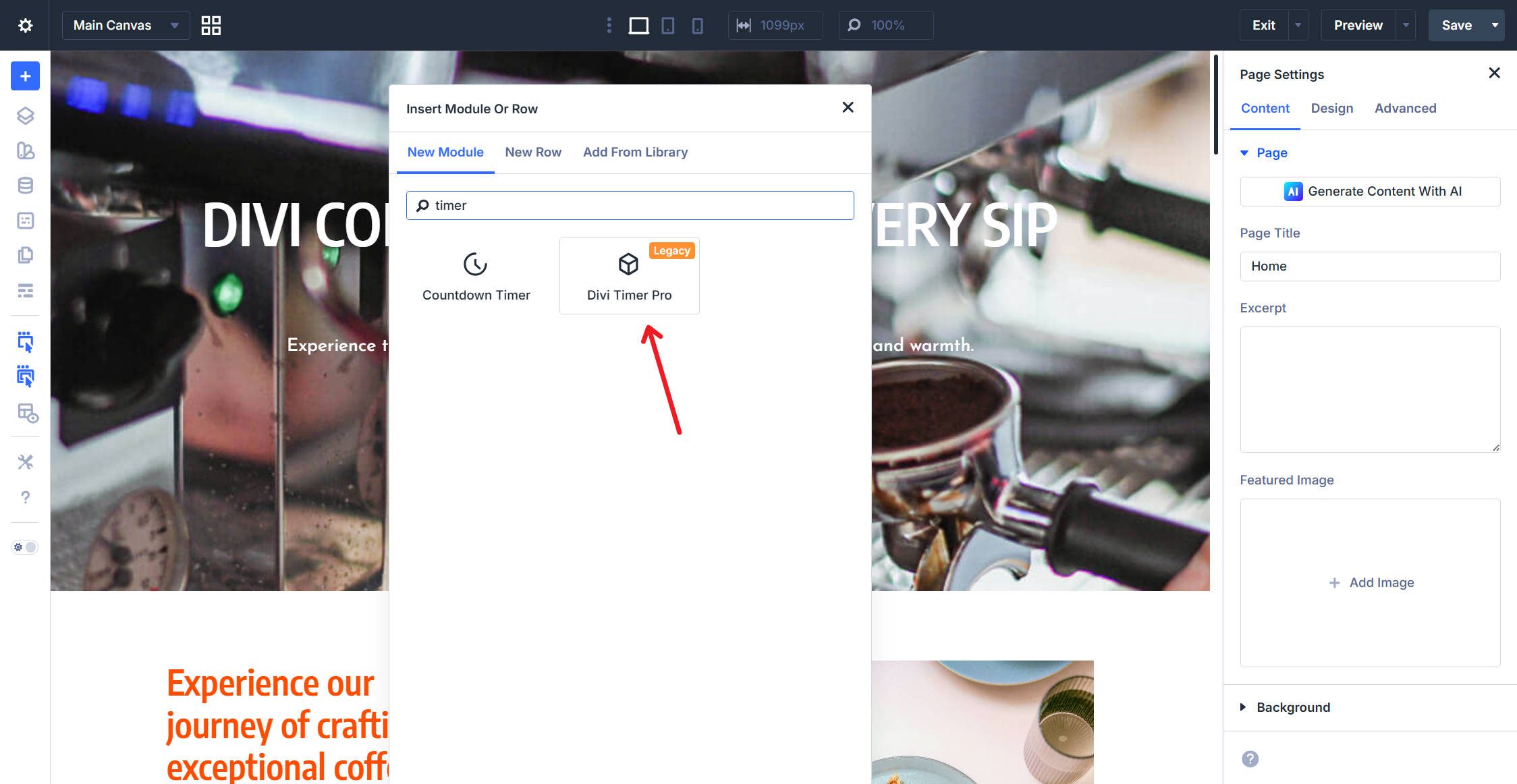 Para potenciar aún más tu flujo de trabajo con Divi 5, herramientas como Divi AI y Divi Cloud están completamente integradas con el nuevo constructor y te permiten construir y reutilizar layouts mucho más rápido.
Cómo publicar el sitio migrado: de staging a producción
Una vez que tu sitio de staging pasa todas las pruebas, llega el momento de replicar el proceso en tu sitio real.La forma más limpia de hacerlo es usar la función de "push to production" que ofrecen la mayoría de los hostings con staging integrado: con un clic, tu staging (ya migrado y verificado) reemplaza tu sitio de producción. Es el método más seguro porque lo que publicas es exactamente lo que ya probaste.Si no tienes esa opción, repite el proceso de instalación de Divi 5 y migración directamente en tu sitio real, con las mismas precauciones: respaldo previo y migración en un horario de bajo tráfico.Si algo sale mal: cómo revertir
El Divi 5 Migrator guarda automáticamente una copia de tu contenido Divi 4. Si después de migrar encuentras un problema que no puedes resolver rápidamente, tienes dos opciones:- Restaurar desde el Migrator: ve a Divi → Divi 5 Migrator y haz clic en "Restaurar contenido Divi 4". Esto revierte el contenido a su estado previo a la migración. Luego puedes reinstalar Divi 4 desde tu área de miembros para volver completamente al estado anterior.
- Restaurar desde tu respaldo: si el paso anterior no resuelve el problema, usa el respaldo completo que creaste en la preparación para recuperar el estado original de todo el sitio.
Preguntas frecuentes sobre la migración de Divi 4 a Divi 5
¿Mi sitio va a verse diferente después de migrar a Divi 5?
No. El frontend de tu sitio —lo que ven tus visitantes— queda exactamente igual. La migración afecta únicamente cómo Divi procesa y almacena el diseño internamente, no su apariencia.¿Cuánto tarda la migración de Divi 4 a Divi 5?
Normalmente pocos segundos. Sitios grandes con muchas páginas y plantillas pueden tomar hasta dos minutos. La preparación previa (staging y respaldo) es lo que más tiempo requiere.¿Tengo que migrar ahora o puedo esperar?
No hay urgencia ni fecha límite. Divi 4 sigue funcionando sin problemas. Si tu sitio depende de muchos plugins de terceros aún sin soporte nativo para Divi 5, puede ser razonable esperar unas semanas a que los desarrolladores publiquen sus actualizaciones.¿Qué pasa con los plugins de terceros de Divi que uso?
Los que ya tienen versión Divi 5 se migran de forma nativa. Los que aún no la tienen siguen funcionando en Modo de Compatibilidad Hacia Atrás: tu sitio no se rompe, pero esas páginas específicas no se benefician del nuevo rendimiento de Divi 5 hasta que el desarrollador publique la actualización.¿Puedo revertir la migración si no quedo conforme?
Sí. El Migrator guarda una copia de tu contenido Divi 4. Desde el panel del Migrator puedes restaurarlo y reinstalar Divi 4 para volver al estado previo a la migración.¿La migración afecta el SEO de mi sitio?
No debería. El contenido visible, los textos, los títulos y la estructura de URLs no cambian. En páginas que migran a Divi 5 nativo, la mejora de velocidad puede influir positivamente en las señales de Core Web Vitals a mediano plazo.¿Necesito reconstruir mis páginas desde cero con Divi 5?
No. El Migrator convierte automáticamente los layouts soportados. Solo los módulos no compatibles pasan al modo de compatibilidad, sin necesidad de reconstruir nada manualmente, a menos que decidas hacerlo voluntariamente.Artículo adaptado y ampliado a partir de la guía oficial de Elegant Themes: How To Migrate From Divi 4 To Divi 5 (Complete Guide).


